
Informática I




Elaborado
por:
Itzel Valenzuela López – AES1B
Docente:
Ing.
José Juan Martínez Hernández
Introducción

Contenido
·
Software
·
Hardware
·
Autosuma
·
Formato
·
Asignación de un valor en relación con otra
celda

Software


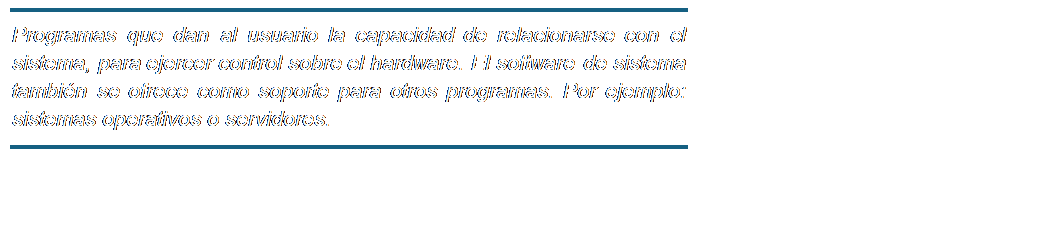
Softwares de sistema.
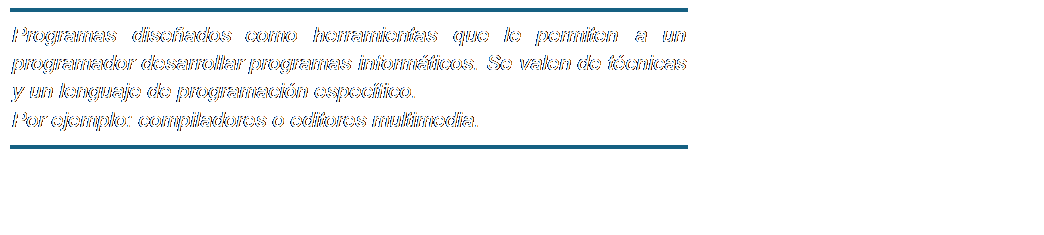
Softwares de programación.
Softwares de aplicación.

Ejemplos de software:
Existen muchos ejemplos de
software, que se clasifican según su función en:
·
Software de edición de imágenes.
Por ejemplo: Adobe Photoshop, Paintshop, GIMP.
·
Software de procesador de texto.
Por ejemplo: Microsoft Word, Word Pad,
Block de notas.
·
Software de audio.
Por ejemplo: Adobe Audition, Abelton, Pro Tools.
·
Software de comunicación.
Por ejemplo: Facebook, Skype, Zoom.
·
Software de diseño y arquitectura.
Por ejemplo: AutoCAD, Adobe Illustrator, Revit.
·
Software de contabilidad.
Por ejemplo: Loggro, Xero, Nubox.
·
Software de sistema operativo.
Por ejemplo: Linux, MacOS, Windows.
·
Software de protección contra virus.
Por ejemplo: AVG Antivirus,
McAfee, Panda.
·
Software de programación.
Por ejemplo: Microsoft Visual
Studio, Xcode, Lazarus.
Diferencia entre software y
hardware.


Hardware


De acuerdo con la tarea que
desempeña, el hardware se clasifica en cinco categorías principales:
Hardware de procesamiento

Hardware de almacenamiento

Hardware de entrada

Hardware de salida

Hardware de entrada y salida


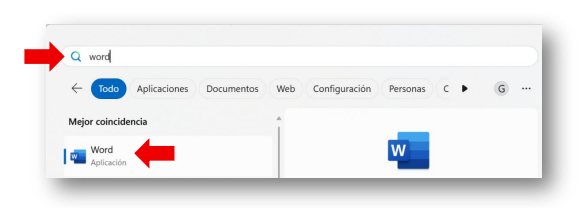
Word



En la
siguiente imagen se muestra Word una vez abierto.
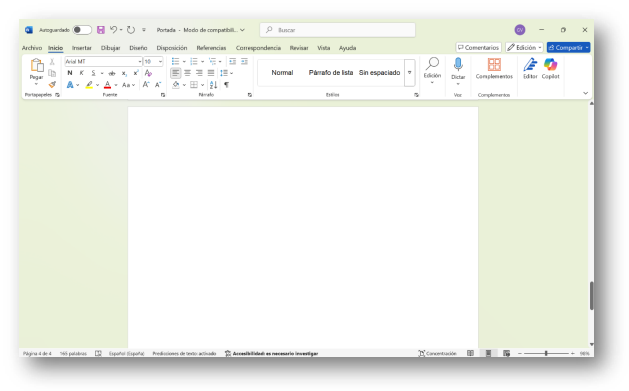
Se muestra
la página en blanco donde puedes iniciar a redactar el documento.
Guardar archivo.
Word cuenta
con una opción de autoguardado para ir registrando el avance que se lleva en el
documento por intervalos de tiempo esto con la finalidad de evitar perder la
información en caso de alguna falla. Una vez terminado el documento o cuando se
requiera guardar la información que se lleva al momento es indispensable
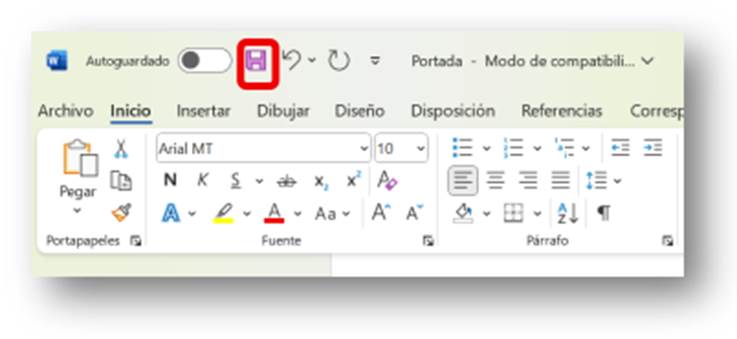
seleccionar la opción de guardar como se muestra a continuación: Desde la vista
principal, en la parte superior de la pantalla, ubicar la imagen de disquete.
También
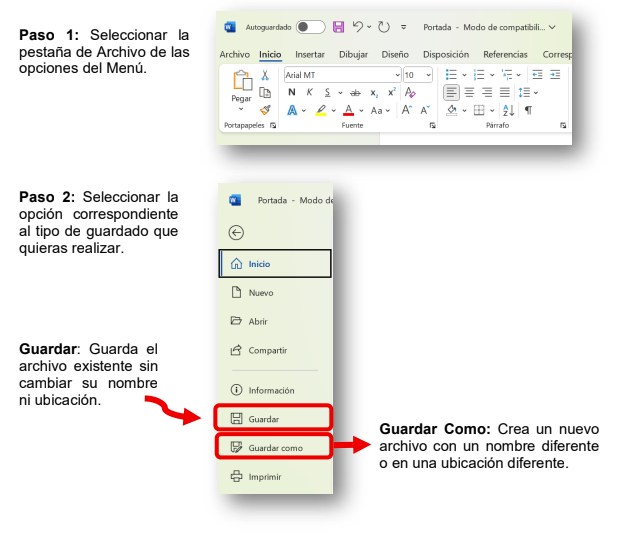
podrás encontrar la opción para guardar el documento desde Archivo siguiendo
estos pasos:
Corrector
ortográfico
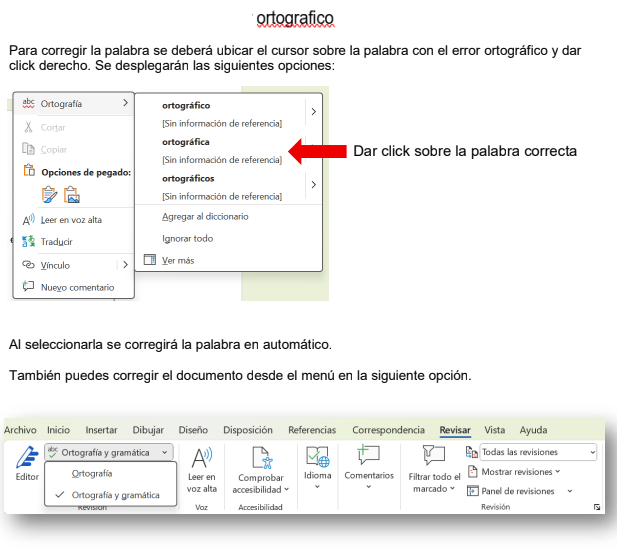
Word permite identificar errores ortográficos ya
que genera una especie de subrayado en la palabra que identifica con dicho
error, como en el siguiente ejemplo:
1 2

Excel


Función CONTAR.SI
La función CONTAR.SI nos sirve para contabilizar en cuantas celdas
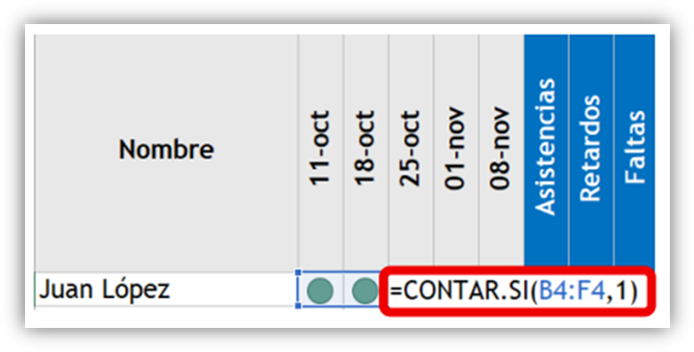
se repite un número o texto. CONTAR.SI con números En la siguiente tabla se
muestra una lista de asistencia, para conocer el total de asistencias tomaremos
en cuenta que el valor para asistencias es el número 1, para retardos el número
2 y para faltas el número 3.
Se ingresa la siguiente fórmula para poder calcular las
asistencias de forma puntual (1), deberás escribir el signo =, escribir
CONTAR.SI, selecciona las celdas donde se encuentran los datos a contar,
escribe una coma y posteriormente el número 1 que es el valor por contar.
CONTAR.SI con letras También podemos contar en cuantas celdas
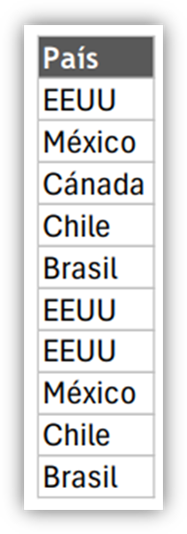
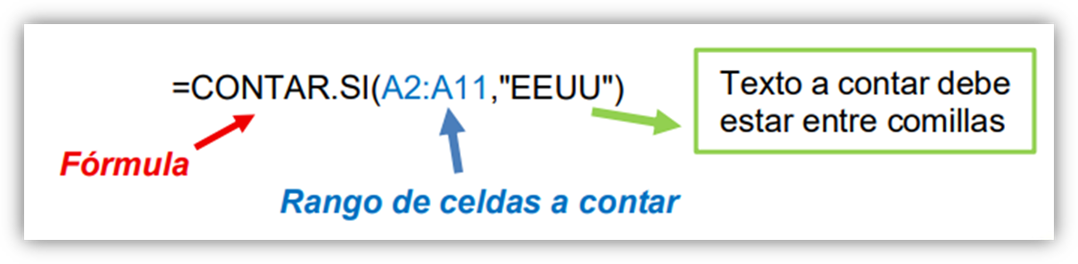
existe un texto, apóyate del siguiente ejemplo: Para poder contar cuantas veces
se encuentra EEUU en el listado de la izquierda, ingresaremos la siguiente
fórmula:
Autosuma
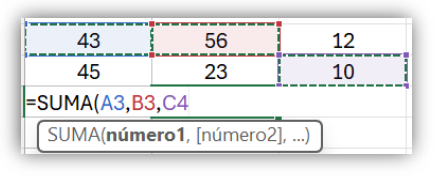
En esta sección explicaremos como realizar una autosuma con datos
que se encuentran en celdas continuas y en celdas no continuas.
Datos continuos
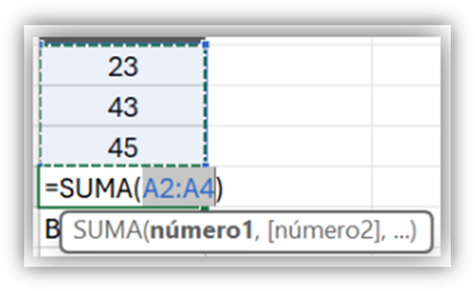
Para sumar datos en celdas continuas, ingresa la siguiente
fórmula: signo =, abre paréntesis, selecciona el rango de celdas a sumar,
presiona la tecla Enter.
Datos no continuos
Para sumar datos en celdas no continuas, ingresa la siguiente
fórmula: signo =, abre paréntesis, selecciona celda por celda que necesitar
sumar manteniendo presionada la tecla Ctrl, presiona la tecla Enter una vez que
finalices de seleccionar.
Bloqueo del valor de una fórmula
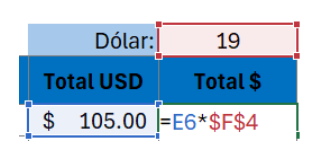
Para bloquear el valor de una fórmula se deberá presionar la tecla
F4 una vez seleccionada la celda a fijar, en la siguiente imagen se muestra una
conversión de dólares a pesos, donde se requiere fijar el valor del dólar (19)
para que en futuras operaciones donde se necesite mostrar el importe en pesos
se realice de manera automática.
Formato
En los siguientes apartados explicaremos algunos tipos de formato
que puedes utilizar en Excel.
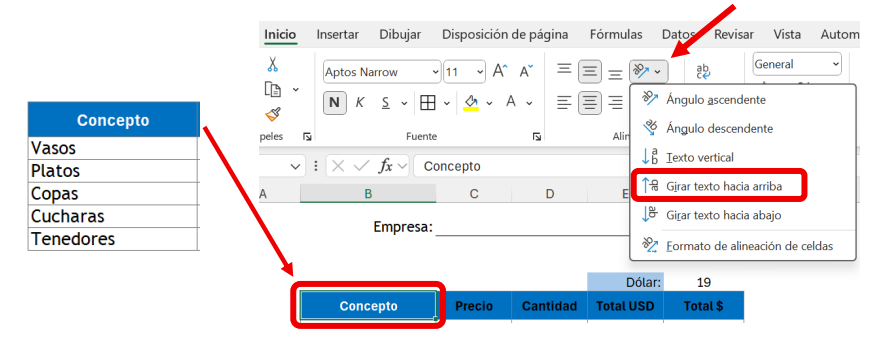
Rotar texto
Para rotar el texto en una celda,
ubica en el menú de inicio la siguiente opción:
Porcentaje
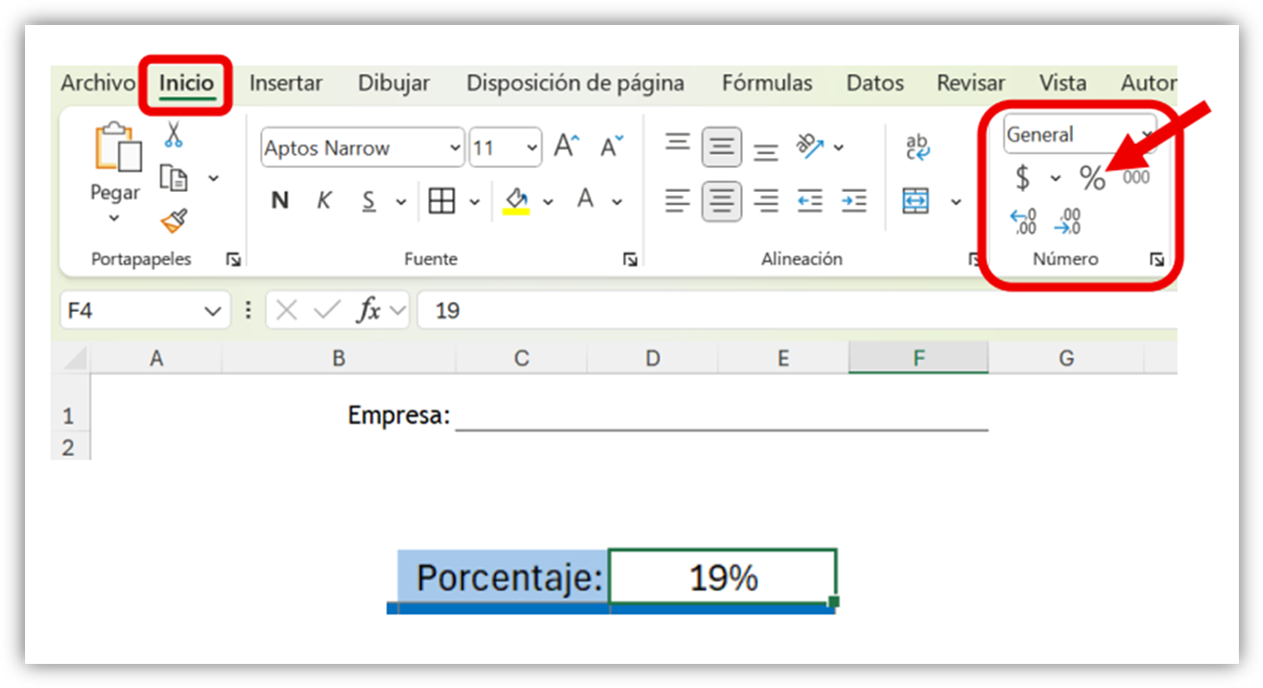
En una celda numérica donde el valor requiere verse expresado en
porcentaje, ingresa al menú de inicio en la opción de formato, apartado Número
y selecciona la siguiente opción.

Formato
condicional
Para utilizar símbolos en lugar de números en una celda realiza
los siguientes pasos:
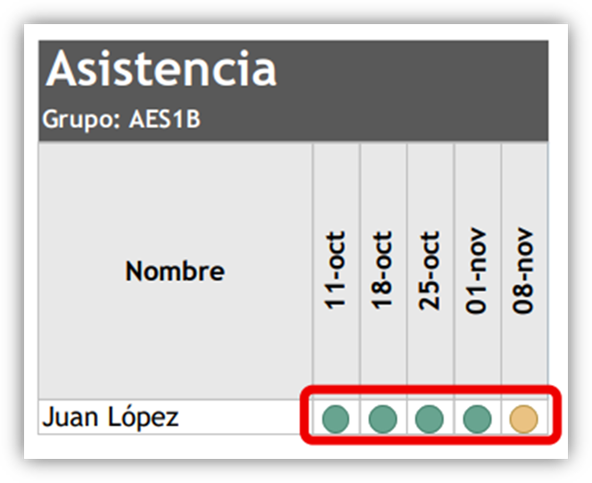
Explicaremos como generar un formato condicional usando como
ejemplo una lista de asistencia deberás ingresar el listado de alumnos y las
fechas del periodo de evaluación, después deberás seleccionar las celdas donde
se mostrará la asistencia de cada alumno, como se muestra a continuación,
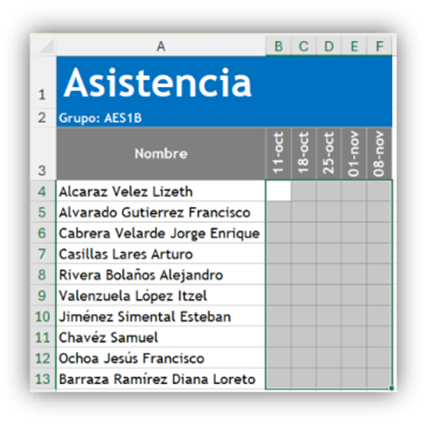
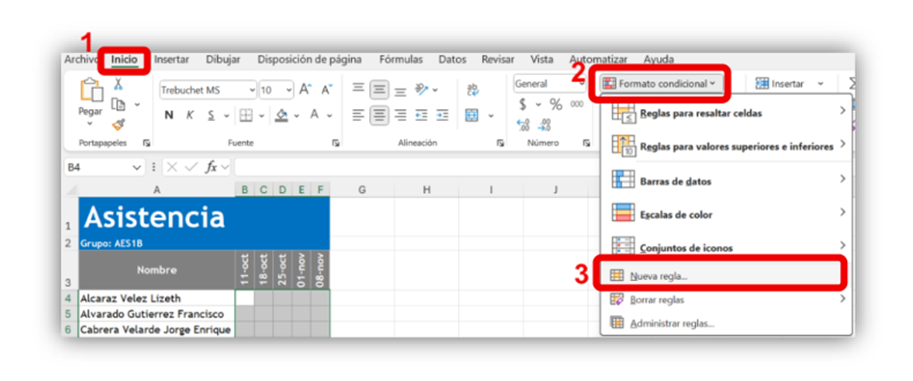
Una vez seleccionadas las celdas, en el menú de Inicio deberás dar
click en la opción Formato condicional y posteriormente selecciona Nueva regla.
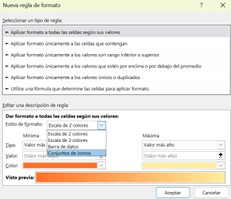
Se mostrará la siguiente ventana, donde deberás seleccionar en el
apartado Editar una descripción de regla, el estilo de formato Conjunto de
íconos.
En estilo de íconos, busca una opción con la cantidad de íconos
que necesites, para este ejemplo utilizaremos 5, ya que consideraremos
asistencias, justificantes, retardos, faltas y asistencias sin participación en
clase. Para cada tipo de incidencia se requerirá un ícono diferente para poder
identificarlos fácilmente.
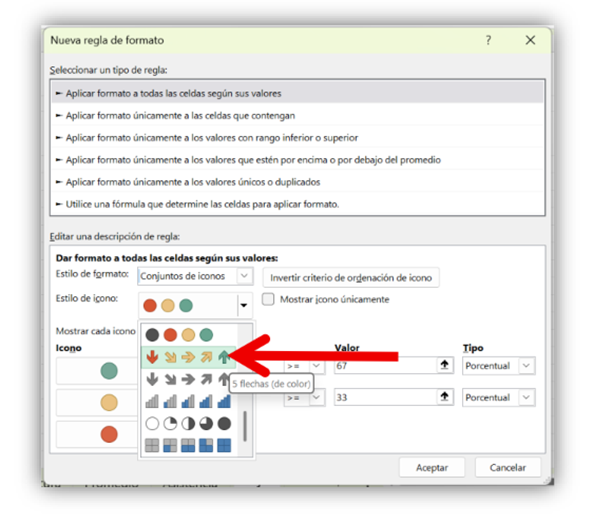
Selecciona el estilo de ícono que prefieras para cada concepto,
puedes apoyarte del siguiente ejemplo:
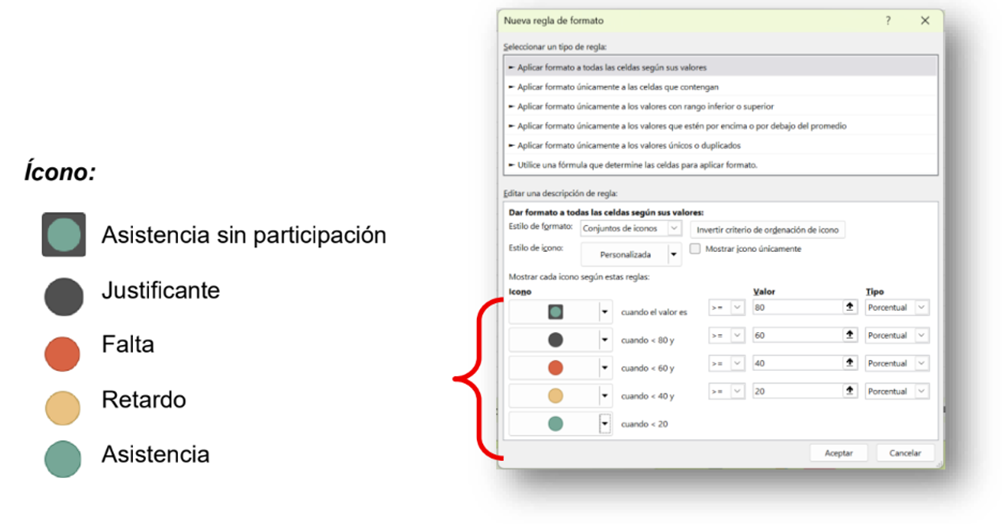
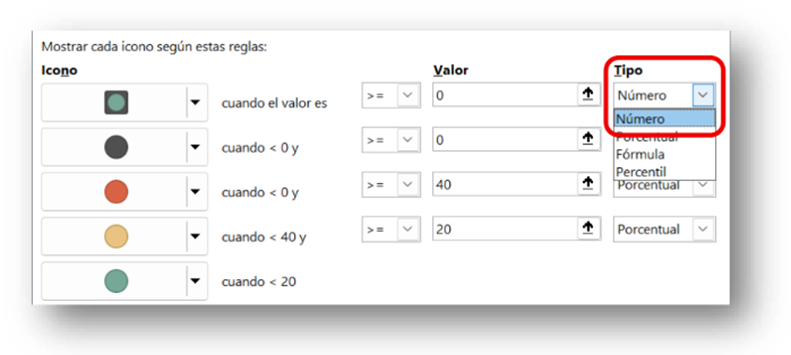
Una vez seleccionados los íconos, identifica el apartado Tipo
ubicado del lado derecho y selecciona la opción Número.
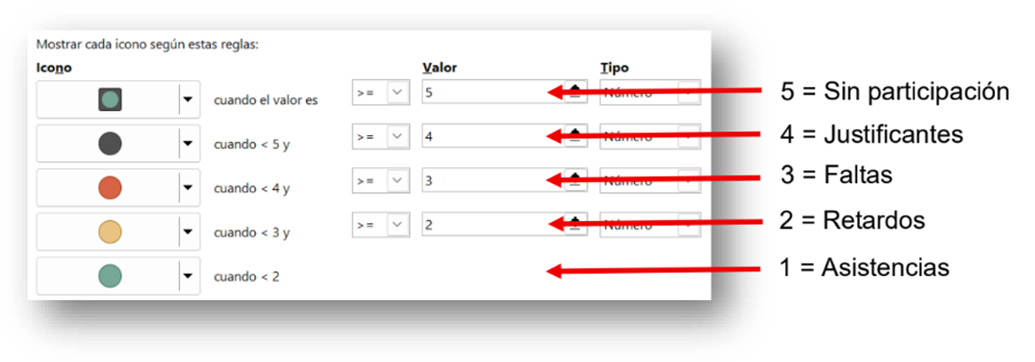
Ingresa el valor que se le asignará a cada ícono,
Marca la casilla Mostrar ícono únicamente y da click en el botón
guardar.

Ahora podrás escribir los valores al realizar el pase de lista, al
escribir el valor de cada asistencia mostrará el ícono que asignamos
anteriormente.
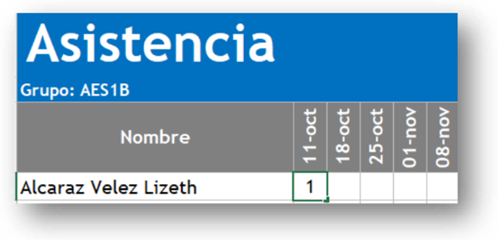
Al presionar la tecla Enter se mostrará el ícono.


Asignación de un
valor en relación con otra celda
Cuando se requiere extraer información de una hoja diferente del
archivo deberás ingresar el signo igual en la celda que requieras traer dicho
dato y posteriormente seleccionar la hoja y celda específica, presionar la
tecla Enter una vez seleccionado.

Generación de una tabla.
Escribe el
título de la lista en una celda y debajo escribe el listado, selecciona la
lista incluyendo el encabezado, posteriormente presionar la tecla Ctrl y la
letra T en el teclado de manera simultánea o puedes buscar en el menú de inicio
la opción Insertar, posteriormente selecciona Tabla como se muestra a
continuación.

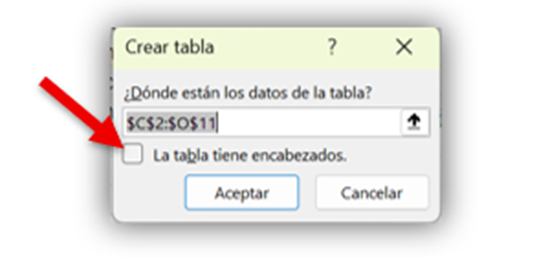
Se mostrará el siguiente mensaje,
habilita la casilla “La tabla tiene encabezados”, para mantener el título de la
lista.
Para habilitar una celda con
opciones.
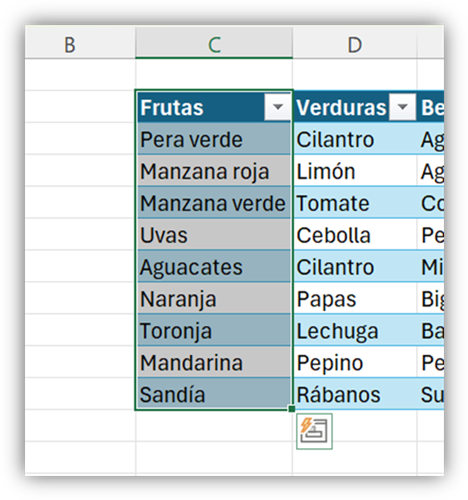
Paso 1: Nombraremos
cada lista de productos, para realizar esta acción, selecciona la lista
completa.
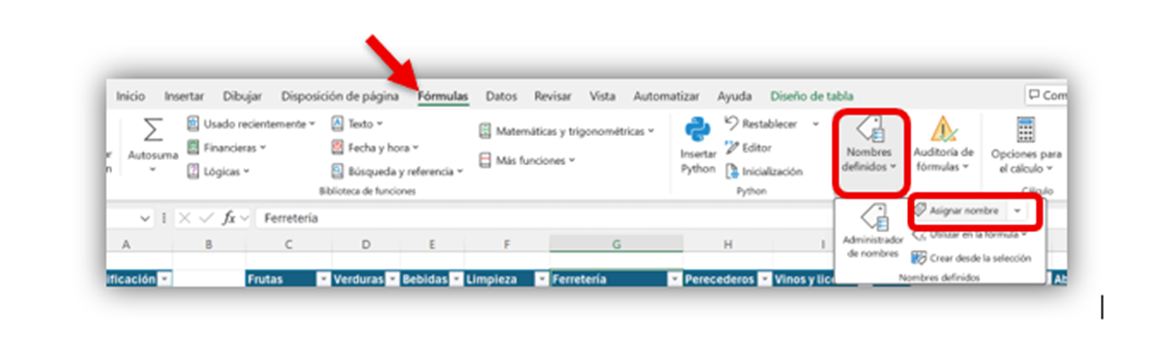
Paso 2: Selecciona
en el menú la opción Fórmulas, después da click en Nombre definidos y por
último selecciona la opción Asignar nombre.
Paso 3: Una vez se
muestre la siguiente ventana, asegura esté escrito el nombre del listado y
selecciona el botón Aceptar.

Para habilitar combo de opciones
en una celda, selecciona la celda donde se ingresará la información.

Ve al menú y selecciona el
apartado Datos, selecciona Validación de datos.

Se mostrará la siguiente ventana,
selecciona la opción Lista y da click en el botón Aceptar.

Da click el apartado Origen y
selecciona el listado a asignar.

Para seleccionar el producto
selecciona la celda donde se ingresará el producto, después ve a la opción de
Datos y Validación de datos.

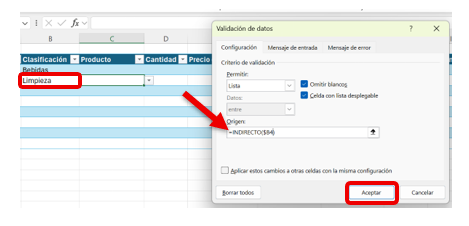
Se mostrará la siguiente ventana
donde deberás escribir en Origen el signo igual (=), la palabra INDIRECTO, abre
paréntesis y selecciona la celda donde se muestra la clasificación, deberá
quedar fijada con el símbolo $ solo la columna, cierra paréntesis y da click en
Aceptar.
Llena los espacios faltantes de
la tabla de Código, Clasificación, Producto, Cantidad, Precio de compra, Precio
de Venta, Fecha de venta y Vendidos.

Para calcular los productos en
existencia ingresa la siguiente fórmula:

Para calcular la Venta total:

Para calcular la ganancia por
unidad:


Conclusión
